
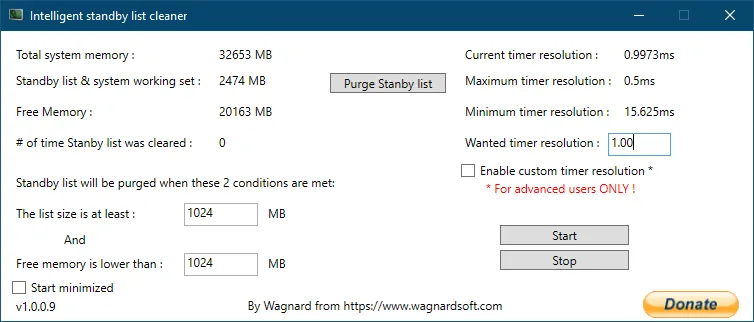
Reproduziere das Problem und notiere im Task-Manager Verfügbar, Im Cache und Zugesichert. Bleibt verfügbarer Speicher niedrig und ist die Standby-Liste groß, teste einmal Empty Standby List in RAMMap. Nur bei einem wiederkehrenden Muster solltest du ISLC mit vorsichtigen Schwellen einsetzen.
Was RAM-Cache und Standby-Speicher bedeuten
Windows nutzt ungenutzten RAM als Cache. Standby-Speicher ist meist wiederverwendbar und kann Anwendungen bei Bedarf zur Verfügung gestellt werden.
Eine hohe Cache-Zahl ist nicht automatisch ein Fehler. Entscheidend sind wenig verfügbarer Speicher, Paging oder reproduzierbare Ruckler.
- Aktiver Speicher gehört laufenden Komponenten.
- Standby-Speicher enthält wiederverwendbare Seiten.
- Mehr freier Speicher ist nicht automatisch schneller.
- Ein reproduzierbares Symptom ist wichtiger als ein Einzelwert.
Prüfen, ob Windows 11 eine Bereinigung braucht
Nutze dieselbe Anwendung oder Szene und beobachte im Task-Manager unter Leistung > Arbeitsspeicher Verfügbar, Im Cache und Zugesichert.
Sind verfügbarer Speicher und Reaktionszeit normal, untersuche den speicherhungrigen Prozess, Autostarts, Treiber, Datenträger oder die RAM-Kapazität.
- 1
Problem reproduzieren
Arbeitslast gleich halten.
- 2
Werte notieren
Drei Speicherwerte sichern.
- 3
Hintergrundlast schließen
Updates und Launcher pausieren.
- 4
Eine Methode testen
Keine Cleaner kombinieren.
Wächst ein Prozess ständig, prüfe ein Leak oder Programmproblem.
Standby-Speicher mit ISLC automatisch leeren
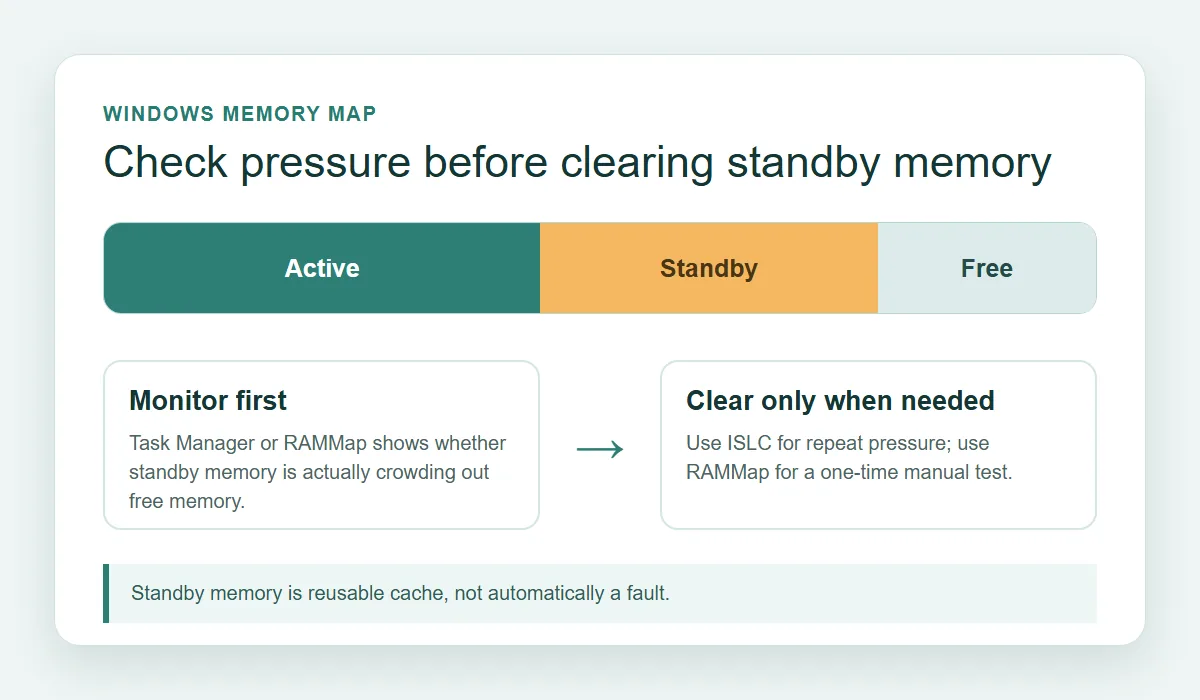
ISLC bereinigt nur, wenn Listen- und Freispeichergrenze gleichzeitig erfüllt sind. Nutze die verifizierte ISLC-Downloadseite und teste ohne Autostart.
Der ISLC-Einstellungsleitfaden behandelt konservative Startwerte für 16 GB, 32 GB und größere Systeme.
- 1
Datei verifizieren
Version 1.0.4.8, Größe und SHA-256 prüfen.
- 2
Beide Grenzen setzen
Beide Bedingungen müssen gelten.
- 3
Manuell starten
Autostart später aktivieren.
- 4
Arbeitslast vergleichen
Nur bei wiederholbarer Wirkung behalten.
Timer-Auflösung ist keine RAM-Cache-Einstellung und bleibt ohne Messgrund deaktiviert.
Microsoft RAMMap für einen manuellen Test
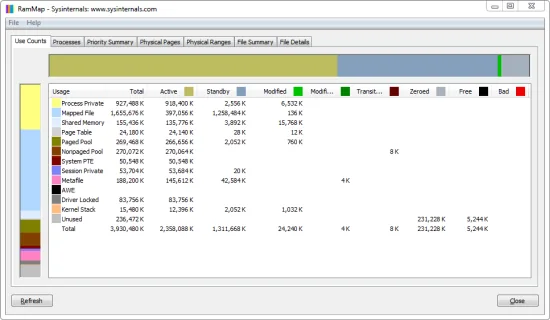
RAMMap zeigt aktive, Standby-, geänderte und treibergesperrte Speicherbereiche detaillierter als der Task-Manager.
Starte die offizielle Version als Administrator und wähle einmal Empty > Empty Standby List. Leere nicht wahllos alle Listen. Der RAMMap-Download-Leitfaden erklärt die geprüfte v1.63 und den Ablauf unter Windows 11.
- 1
Offizielles RAMMap öffnen
Keine Drittanbieter-Mirrors.
- 2
Speicherabbild sichern
Aktiv, Standby und Frei notieren.
- 3
Nur Standby leeren
Danach denselben Test wiederholen.
- 4
Neuaufbau beobachten
Erneut wachsender Cache ist normal.
ISLC, RAMMap oder Neustart vergleichen
RAMMap passt zu Diagnose und Einmaltest, ISLC zu belegtem wiederkehrendem Druck. Ein Neustart setzt viele Variablen zurück und beweist die Ursache nicht.
Führe EmptyStandbyList.exe nicht parallel zu ISLC aus.
| Methode | Einsatz | Automatik | Grenze |
|---|---|---|---|
| Task-Manager | Schnellprüfung | Keine | Wenig Detail |
| RAMMap | Diagnose | Manuell | Mehrere Befehle stören |
| ISLC | Wiederkehrende Bereinigung | Schwellen | Messgrund nötig |
| Neustart | Umfassender Neustart | Manuell | Ursache unklar |
Fehler und Abbruchregeln
Eine kleinere Cache-Zahl ist kein Leistungswert. Zu häufiges Leeren kann zusätzliche Lesezugriffe auslösen.
Beende den Versuch nach zwei oder drei Vergleichen ohne Verbesserung. Bei Start- oder Tray-Problemen hilft die ISLC-Fehlersuche.
- Nicht vor jedem Spiel leeren.
- Keine Cleaner kombinieren.
- Timer und RAM-Cache trennen.
- Offizielle Quellen nutzen.
- Keine Verbesserung akzeptieren.
Häufige Fragen zum RAM-Cache
Ist das Leeren sicher?
Ein einmaliger Test ist meist diagnostisch, entfernt aber nützlichen Cache. Arbeit speichern und Wiederholungen vermeiden.
Steigt die FPS?
Nicht zuverlässig. GPU-, CPU-, Treiber- und Datenträgerengpässe bleiben bestehen.
Wie oft leeren?
Für ein gesundes Windows 11 gibt es keinen Zeitplan.
Geht es ohne RAMMap?
Ja. Windows gibt Cache frei, Neustart setzt breit zurück und ISLC arbeitet mit Schwellen.
EmptyStandbyList.exe planen?
Ein blinder Zeitplan ist schwer zu prüfen und sollte nicht parallel zu ISLC laufen.
Warum kommt der Cache zurück?
Windows speichert verwendete Dateien und Code erneut; das ist normal.
Offizielle Quellen
Geprüft am 18. September 2026.
- Offizielles RAMMap von Microsoft Sysinternals — Offizielle Beschreibung, Download und Abbildung.
- Offizieller Wagnardsoft-Supportthread zu ISLC — Hersteller-Thread zur Prüfung von Version 1.0.4.8.