
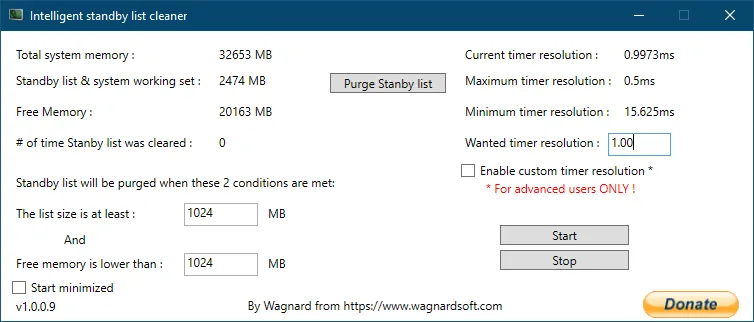
Laden Sie ISLC 1.0.4.8 als Portable oder Installer, prüfen Sie SHA-256, legen Sie es an einen festen Ort, öffnen Sie die Oberfläche, prüfen Sie die Speicherwerte und drücken Sie nach der Grenzwertprüfung Start. Verwenden Sie danach den Einstellungsratgeber und trennen Sie Timer und Start vom ersten Test.
ISLC vor den Schritten herunterladen
Portable- und Installer-Schaltflächen nutzen die aktuellen Wagnardsoft-Dateien.
Wählen Sie ein Paket; für normale Nutzung sind nicht beide nötig.Bevor Sie ISLC verwenden
Eine sinnvolle Anleitung beginnt mit der Definition des Problems. ISLC wird häufig getestet, wenn ein Windows-PC bei großer Standby-Liste und knappem freien Speicher reproduzierbar ruckelt. Es ist kein allgemeines Reparaturwerkzeug für jeden Frame-Einbruch. Notieren Sie Spiel, Szene, Programmfolge oder Speicherverlauf für einen späteren gleichen Vergleich.
Schließen Sie beim ersten Test andere Speicher- und Timer-Werkzeuge. Überlappende Anforderungen machen die Ursache unklar. Halten Sie den Task-Manager bereit und notieren Sie installierten RAM und normalen freien Speicher. Erstellen Sie vor weiteren Systemänderungen einen Wiederherstellungspunkt.
Schreiben Sie Startgrenzen, Prüfintervall und Timer-Zustand vor der Überwachung auf. Notieren Sie auch Windows-Build, Energiemodus und Zielprogramm. Diese Basis verwandelt ein Gefühl in einen wiederholbaren Test und bietet einen bekannten Zustand zur Wiederherstellung.
Definieren Sie neben Erfolg auch einen Abbruchpunkt. Zeigen mehrere vergleichbare Läufe keine Verbesserung, stoppen Sie ISLC und kehren zum Ausgangszustand zurück. So vermeiden Sie endloses Tuning und bleiben beim untersuchten Speichersymptom.
- Aktuelle Hersteller-Version 1.0.4.8 verwenden.
- Ein reproduzierbares Testszenario behalten.
- Konkurrierende Werkzeuge deaktivieren.
- Ursprüngliche Windows- und ISLC-Werte notieren.
ISLC Tutorial: Datei herunterladen und prüfen
Portable und Installer sind Paketformen. Portable entpackt einen selbst verwalteten Ordner, Installer folgt dem Standard-Setup. Beide offiziellen Dateien liegen auf download.wagnardsoft.com. Verwenden Sie kein neu verpacktes Setup nur wegen einer großen Schaltfläche oder eines angeblichen Presets.
PowerShell berechnet SHA-256 mit Get-FileHash. Vergleichen Sie den vollständigen Wert. Portable beginnt mit 128F7B und endet 01B8; Installer beginnt A5690E und endet 9E30. Vollständige Werte stehen auf Start- und Versionsseite.
- 1
Ein offizielles Paket wählen
Portable für Ordnerbetrieb, Installer für normales Setup.
- 2
Countdown abschließen
Nach 15 Sekunden öffnet der Browser die Herstellerdatei.
- 3
SHA-256 berechnen
In PowerShell
Get-FileHash 'datei.exe' -Algorithm SHA256ausführen. - 4
Vollständig vergleichen
Bei abweichendem Hash nicht fortfahren.
Den ersten ISLC-Start durchführen
Öffnen Sie ISLC mit sichtbarem Hauptfenster. Der Gesamtspeicher sollte dem nutzbaren RAM ungefähr entsprechen; Standby-Liste und freier Speicher verändern sich. Bleibt alles null oder schließt das Programm, nutzen Sie den Fehlerleitfaden statt willkürlicher Grenzänderungen.
Start beginnt die Überwachung; Purge Standby List löst manuell aus. Machen Sie manuelle Bereinigung nicht zum Ritual. Sie dient kontrollierten Vergleichen oder Diagnose. Die eingestellten Grenzen automatisieren die Aktion, wenn beide Speicherbedingungen erfüllt sind.
Wenn der erste Lauf stabil ist, konfigurieren Sie ISLC über den Einstellungsratgeber anhand eigener Messwerte. Notieren Sie den Grund für jede Änderung, damit Sie den Test reproduzieren oder zurücksetzen können.
- 1
Speicherwerte bestätigen
Gesamt-, Standby- und freien Speicher vor Start prüfen.
- 2
Beide Grenzen lesen
Standby-Minimum und Freispeicher-Maximum gelten zusammen.
- 3
Timer unverändert lassen
Ersten Test auf Standby-Verhalten beschränken.
- 4
Start drücken
Ausgangslast ausführen und Zähler beobachten.
- 5
Ergebnis vergleichen
Reproduzierbare Änderungen statt eines subjektiven Moments suchen.
Bei ständiger Bereinigung stoppen und Grenzen prüfen. Nützlicher Cache sollte nicht grundlos gelöscht werden.
ISLC im Hintergrund ausführen
Nach stabiler Ersteinrichtung kann ISLC im Infobereich bleiben. 1.0.4.8 ergänzt das Einblenden der Oberfläche. Aktivieren Sie den minimierten Start erst, wenn die Datei dauerhaft liegt und Sie Öffnen und Beenden kennen.
Automatischer Start kann den Aufgabenplaner nutzen. Prüfen Sie nach Verschieben oder Aktualisieren einer portablen Version den Pfad. Deaktivieren Sie vor dem Löschen den Start, damit keine Aufgabe auf eine fehlende Datei zeigt.
| Phase | Fenster | Autostart | Eigener Timer |
|---|---|---|---|
| Ausgangswert | Sichtbar | Aus | Aus |
| Grenztest | Sichtbar | Aus | Aus |
| Hintergrundprüfung | Optional | Aus | Aus |
| Tägliche Nutzung | Infobereich | Optional | Nur nach getrenntem Test |
So erkennen Sie einen Nutzen von ISLC
Nutzen Sie einen wiederholbaren Test statt des Gefühls eines glatteren Neustarts. Vergleichen Sie denselben Spielweg, Replay, Benchmark oder Programmablauf. Zeichnen Sie wenn möglich Framezeitspitzen statt nur Durchschnitts-FPS auf. Notieren Sie, ob bereinigt wurde und ob das Problem nach dem Stoppen zurückkehrt.
Ohne reproduzierbare Verbesserung bleibt ISLC deaktiviert. Windows verwaltet Standby-Speicher normalerweise selbst und unnötige Hintergrundsoftware erhöht die Komplexität. Hilft ISLC nur bei ständig sehr knappem Speicher, prüfen Sie mehr RAM, weniger Hintergrundprogramme oder Auslagerung. Es kann Diagnose sein, ohne die endgültige Hardwarelösung zu sein.
Für den ersten Vergleich verwenden Sie dieselbe Spielszene, dasselbe Projekt oder dieselben Browser-Schritte. Notieren Sie Windows-Build, Energiemodus, Zielanwendung und freien Speicher vor und nach dem Lauf. Schließen Sie nicht mehrere Programme gleichzeitig, weil dann nicht erkennbar bleibt, welcher Eingriff das Ergebnis verändert hat.
Starten Sie ISLC zunächst manuell und warten Sie, bis die Anzeige stabil ist. Erst danach legen Sie Schwellen und Abfrageintervall im Einstellungsratgeber konservativ fest. Prüfen Sie beim automatischen Start, ob der Aufgabenplaner wirklich auf die aktuelle portable Datei zeigt. Nach einem Ordnerwechsel darf keine alte Aufgabe mit einem ungültigen Pfad übrig bleiben.
Bewerten Sie eine kurzfristige Zahlenänderung anders als eine Verbesserung, die unter gleicher Belastung mehrfach auftritt. Ein einzelner besserer Lauf rechtfertigt keine aggressivere Einstellung. Wenn die Messung nicht wiederholbar ist, setzen Sie die Werte zurück und untersuchen Sie Anwendung, Treiber, Speicherbedarf oder Auslagerungsaktivität. Ziel ist eine nachvollziehbare Diagnose, nicht eine ständig leere Standby-Liste.
Halten Sie außerdem fest, wann das Problem beginnt und wann es endet. Ein Startfehler, ein Einfrieren nach längerer Laufzeit und ein gelegentlicher Ruckler benötigen unterschiedliche Prüfungen. Die Notizen helfen, später zwischen ISLC, Windows, dem betroffenen Programm und der Hardware zu unterscheiden.
Notieren Sie nach der ersten Einrichtung auch den Speicherort der Konfiguration und den Startweg. Wird ein portabler Ordner verschoben, kann der Aufgabenplaner auf den alten Pfad zeigen, obwohl der manuelle Start funktioniert. Stoppen Sie vor einem Update die Überwachung, wiederholen Sie dasselbe Szenario einmal mit und einmal ohne ISLC und entscheiden Sie erst danach über den Dauerbetrieb. Ändern Sie immer nur einen Wert und halten Sie einen leicht wiederherstellbaren Ausgangszustand fest. Prüfen Sie zusätzlich, ob die Datei aus dem bestätigten Herstellerpfad stammt. Warten Sie nach dem Start, bis die Speicherwerte stabil aktualisiert werden, bevor Sie Grenzen beurteilen.
- Gleiches Szenario vorher und nachher vergleichen.
- Framezeit-Stabilität verfolgen.
- Bereinigungen und freien Speicher notieren.
- Nach Updates erneut testen.
- Ohne messbaren Nutzen nicht verwenden.
Häufige Fragen zur ISLC-Anwendung
Vor jedem Spiel manuell bereinigen?
Nein. Wiederholte manuelle Bereinigung ist nicht der Standard. Konfigurieren Sie beide Bedingungen und lassen Sie die Überwachung nur bei gemeinsamer Erfüllung handeln.
ISLC mit Windows starten?
Erst nach einem sichtbaren erfolgreichen Test und in einem dauerhaften Programmpfad.
Woran erkenne ich den Betrieb?
Speicherwerte ändern sich, Überwachung ist gestartet und das Symbol bleibt sichtbar. Der Zähler steigt bei einer Bereinigung.
Ohne Timer-Auflösung nutzbar?
Ja. Sie ist optional und getrennt von der Standby-Überwachung.
Portable Version entfernen?
Überwachung stoppen, Autostart deaktivieren, Infobereich beenden, Ordner löschen und Aufgaben prüfen.
Wie konfiguriere ich ISLC nach dem ersten Start?
Schließen Sie zuerst die Basisprüfung ab und lesen Sie dann den Einstellungsratgeber. Wählen Sie vorsichtige Speichergrenzen, mittlere Abfragerate, lassen Sie den Timer zunächst aus und ändern Sie zwischen vergleichbaren Tests nur einen Wert.
Offizielle Anwendungshinweise
Der Ablauf beruht auf Herstellerbeschreibung, aktuellem Thema und Versionshinweisen.
- Wagnardsoft-ISLC-Thema — Downloads, Hashes, Verlauf und Support.
- Wagnardsoft-ISLC-Übersicht — Zweck, empfohlene Nutzung und Speicherüberwachung.