
Reproduisez le problème et relevez Disponible, Mise en cache et Validée. Si la mémoire disponible reste faible avec une grande liste en veille, effectuez une seule comparaison Empty Standby List dans RAMMap. N'automatisez avec ISLC qu'après confirmation du même schéma.
Comprendre le cache RAM et la mémoire en veille
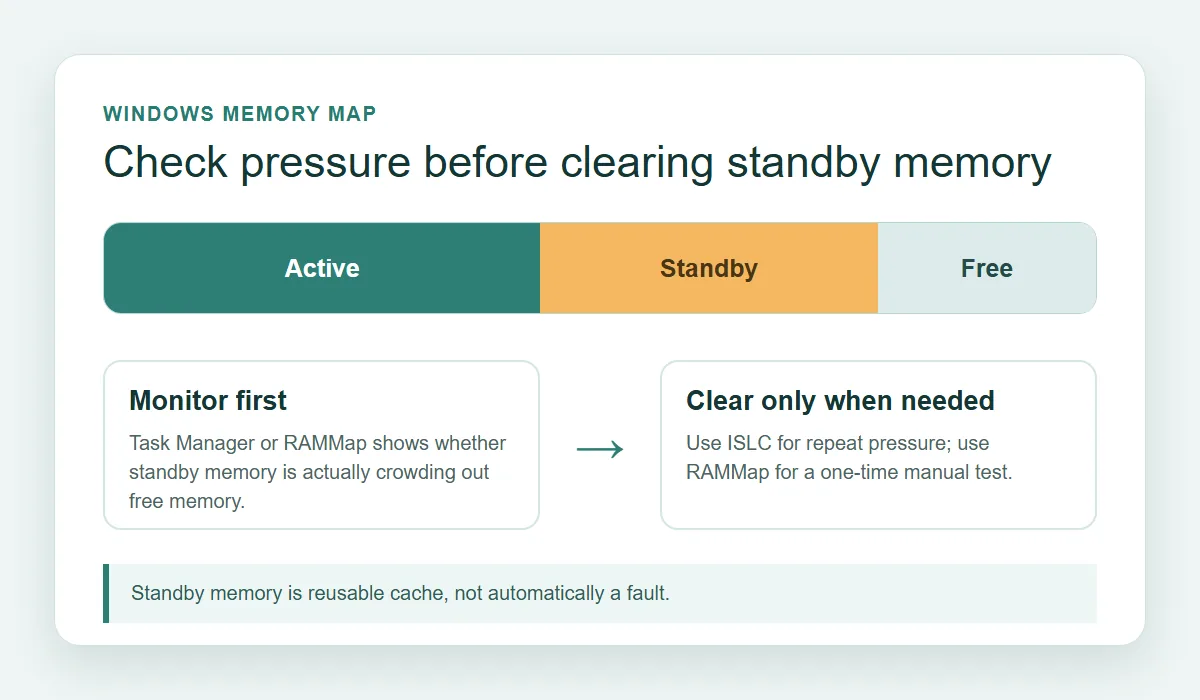
Windows utilise la RAM inutilisée comme cache. La mémoire en veille est généralement réutilisable dès qu'une application demande de la place.
Une valeur élevée n'est pas une panne. Cherchez plutôt une faible mémoire disponible, de la pagination ou des saccades reproductibles.
- La mémoire active est attribuée au système.
- La mémoire en veille contient des pages réutilisables.
- Plus de mémoire libre n'est pas toujours plus rapide.
- Un symptôme reproductible compte davantage.
Vérifier si Windows 11 a besoin d'une purge
Utilisez la même scène ou le même projet. Dans Gestionnaire des tâches > Performances > Mémoire, notez Disponible, Mise en cache et Validée.
Si la mémoire disponible reste correcte, examinez le processus lourd, les applications au démarrage, le stockage, les pilotes ou la quantité de RAM.
- 1
Reproduire le ralentissement
Conserver la même charge.
- 2
Noter les valeurs
Capturer les données avant purge.
- 3
Fermer les tâches parasites
Éviter mises à jour et lanceurs.
- 4
Tester une méthode
Ne pas mélanger les nettoyeurs.
Si un processus grossit sans arrêt, recherchez une fuite ou une limite du logiciel.
Vider automatiquement la mémoire en veille avec ISLC
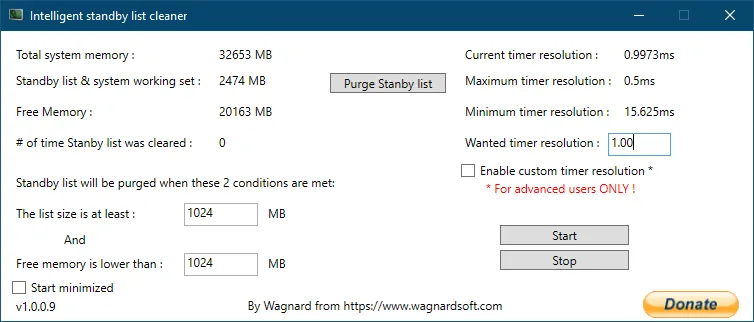
ISLC purge uniquement lorsque les deux seuils sont atteints. Téléchargez-le via la page ISLC vérifiée et testez sans démarrage automatique.
Le guide des réglages ISLC couvre les systèmes de 16 Go, 32 Go et plus.
- 1
Vérifier le fichier
Contrôler 1.0.4.8, taille et SHA-256.
- 2
Régler deux seuils
Les deux conditions doivent être réunies.
- 3
Démarrer manuellement
Reporter le démarrage automatique.
- 4
Comparer la charge
Garder ISLC si le résultat se répète.
La résolution du minuteur est distincte de la purge RAM.
Utiliser Microsoft RAMMap pour un test manuel
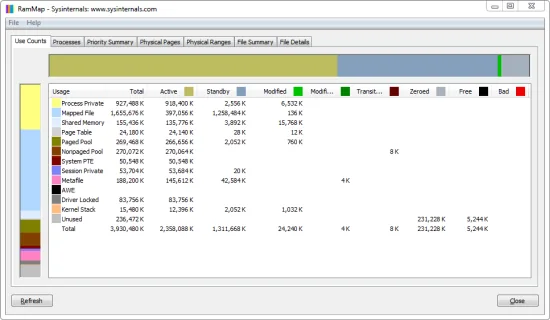
RAMMap détaille la mémoire active, en veille, modifiée et verrouillée par les pilotes.
Exécutez la version officielle en administrateur et choisissez une fois Empty > Empty Standby List. Ne videz pas toutes les listes. Consultez le guide de téléchargement RAMMap pour la v1.63 vérifiée et le parcours Windows 11.
- 1
Ouvrir RAMMap officiel
Éviter les miroirs tiers.
- 2
Capturer la carte
Noter actif, veille et libre.
- 3
Vider seulement Standby List
Revenir au même test.
- 4
Observer le retour
La reconstruction du cache est normale.
Choisir entre ISLC, RAMMap et redémarrage
RAMMap sert au diagnostic ponctuel, ISLC à un problème récurrent prouvé. Le redémarrage réinitialise beaucoup de variables sans identifier la cause.
N'exécutez pas EmptyStandbyList.exe en parallèle d'ISLC.
| Méthode | Usage | Automatisation | Limite |
|---|---|---|---|
| Gestionnaire des tâches | Contrôle rapide | Aucune | Peu détaillé |
| RAMMap | Diagnostic | Manuel | Plusieurs commandes brouillent |
| ISLC | Purge répétée | Seuils | Mesures nécessaires |
| Redémarrage | Réinitialisation large | Manuel | Cause non prouvée |
Erreurs fréquentes et règles d'arrêt
Une valeur de cache plus basse n'est pas une note de performance. Des purges fréquentes peuvent augmenter les lectures disque.
Arrêtez après deux ou trois comparaisons sans amélioration. Pour les problèmes de démarrage ou de zone de notification, utilisez le dépannage ISLC.
- Ne pas purger avant chaque jeu.
- Ne pas combiner plusieurs nettoyeurs.
- Séparer minuteur et cache RAM.
- Utiliser les sources officielles.
- Accepter l'absence d'amélioration.
Questions fréquentes sur le cache RAM
Est-il sûr de vider le cache ?
Un test ponctuel est généralement diagnostique, mais supprime un cache utile. Enregistrez votre travail.
Cela augmente-t-il les FPS ?
Pas de façon fiable et cela ne corrige pas les limites GPU, CPU, pilote ou stockage.
À quelle fréquence ?
Aucun calendrier n'est recommandé pour un Windows 11 sain.
Sans RAMMap ?
Oui. Windows récupère le cache, le redémarrage réinitialise et ISLC travaille par seuils.
Planifier EmptyStandbyList.exe ?
Une tâche aveugle est difficile à valider et ne doit pas être combinée avec ISLC.
Pourquoi le cache revient-il ?
Windows remet en cache les fichiers et le code utilisés ; c'est normal.
Références officielles
Vérifiées le 18 septembre 2026.
- Outil officiel RAMMap de Microsoft Sysinternals — Description, téléchargement et capture officiels.
- Fil d'assistance officiel ISLC de Wagnardsoft — Fil de l'éditeur pour vérifier la version 1.0.4.8.