

Para RAMMap não responde, espere primeiro alguns instantes pela varredura inicial. Depois, feche o processo e extraia o arquivo v1.63 verificado para uma pasta estável. Use o executável da arquitetura correta, teste executar como administrador apenas como comparação controlada e isole sobreposições ou filtros de segurança um de cada vez. Registre os valores do Gerenciador de Tarefas antes de usar Empty > Empty Standby List. Se o RAMMap continuar travando enquanto o trabalho normal do Windows estiver estável, trate isso como um problema de inicialização do utilitário, não como prova de que a RAM precisa ser limpa.
Use o pacote oficial do RAMMap
As verificações abaixo partem de um arquivo Microsoft Sysinternals sem alterações. Use a página do editor ou o ZIP verificado; não substitua uma cópia travada por um executável repacotado de origem desconhecida.
Baixar RAMMap.zip (oficial)Verificado em 7 de agosto de 2026: HTTP 200, application/octet-stream, 737.190 bytes; o ZIP contém RAMMap.exe, RAMMap64.exe, RAMMap64a.exe e Eula.txt. A página da Microsoft lista a v1.63.O RAMMap travou ou apenas está lento?
Uma varredura grande da memória física pode demorar mais do que uma janela pequena sugere, principalmente logo após a inicialização ou quando o sistema está ocupado. A mensagem RAMMap não responde, sozinha, não prova que o processo falhou. Aguarde por um período curto e definido, observando se o processo continua presente e se o restante do Windows responde.
Feche e abra o utilitário novamente quando a janela permanecer branca, as abas não forem preenchidas depois de uma espera razoável ou o processo parar de responder repetidamente no mesmo computador. Não clique em vários comandos Empty enquanto a tela estiver incompleta: uma visualização parcial não cria uma linha de base confiável.
- Varredura lenta: a janela finalmente mostra Use Counts ou dados das abas.
- Falha provável de inicialização: a mesma janela branca volta depois de um reinício limpo.
- Conflito provável: o RAMMap trava apenas quando há captura, sobreposição, monitor ou filtro ativo.
- Sintoma diferente: o RAMMap abre, mas uma aba ou ação Empty fica travada.
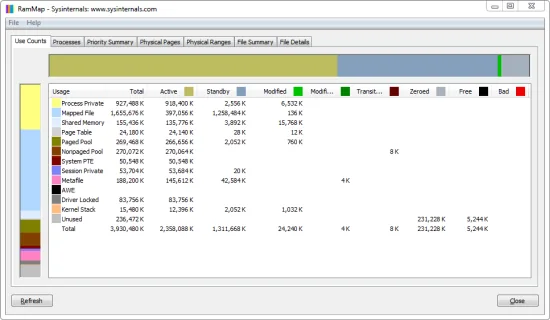
Não trate uma indicação temporária de não resposta como prova de que a memória standby causou o problema de desempenho.
Verifique o RAMMap v1.63 e o executável correto
A página Microsoft Sysinternals verificada para este guia lista o RAMMap v1.63. Guarde o ZIP original, extraia-o em uma pasta estável e abra o executável correspondente à arquitetura do Windows. Uma pasta temporária, uma extração danificada ou uma arquitetura incompatível podem confundir o diagnóstico mesmo quando o nome do arquivo parece correto.
O arquivo contém RAMMap.exe, RAMMap64.exe e RAMMap64a.exe. Em uma instalação comum do Windows de 64 bits, RAMMap64.exe é o ponto de partida habitual; use outro arquivo somente se ele corresponder à plataforma instalada. Se houver dúvida, confira o Tipo de sistema nas configurações do Windows.
- Mantenha o ZIP da Microsoft Sysinternals até terminar o teste.
- Extraia para uma pasta local permanente, não para uma área temporária do navegador.
- Use a arquitetura correta e não renomeie arquivos durante o diagnóstico.
- Se um mirror oferecer outra versão ou DLLs extras, volte à página oficial.
- 1
Feche a cópia antiga
Encerre o processo do RAMMap pelo Gerenciador de Tarefas se a janela não fechar normalmente.
- 2
Mantenha o arquivo oficial
Use o ZIP da Microsoft verificado e registre a versão antes de extraí-lo.
- 3
Extraia em um caminho estável
Escolha uma pasta que não será movida durante o teste.
- 4
Abra o executável correto
Teste RAMMap64.exe em uma instalação comum de Windows 64 bits e mantenha os nomes originais.
- 5
Registre a primeira tela completa
Espere Use Counts ser preenchido antes de alterar uma lista ou comparar outra ferramenta.

A página do editor mostra 719 KB, enquanto a resposta HTTP verificada teve 737.190 bytes. Mantenha cada valor ligado à sua fonte.
Isole sobreposições, filtros e outras ferramentas
Se o RAMMap abre em uma área de trabalho limpa, mas trava quando uma sobreposição de jogo, monitor de hardware, captura de tela, filtro de backup ou outro utilitário de memória está ativo, trate a interação como um conflito testável. Feche apenas um candidato por vez, reinicie o RAMMap e registre o resultado. Isso mantém a relação de causa e efeito mais clara do que desligar várias proteções juntas.
Não execute RAMMap, ISLC e EmptyStandbyList.exe ao mesmo tempo no primeiro teste. Cada ferramenta muda a forma de observar ou alterar a memória, e o uso simultâneo pode fazer um travamento parecer um problema de RAM. Depois que o RAMMap estiver estável, consulte o guia de configurações do ISLC para uma comparação separada.
| Possível conflito | Teste controlado | Como interpretar |
|---|---|---|
| Sobreposição de jogo ou desktop | Feche-a, reinicie o RAMMap e repita a mesma carga | A mudança sugere uma interação, mas ainda não identifica o componente |
| Captura ou monitor de hardware | Pare um processo de captura ou monitor por vez | Uma inicialização estável reduz os próximos candidatos |
| Filtro de segurança ou arquivo | Veja o evento e teste o arquivo oficial sem uma exclusão ampla | Bloqueio ou quarentena exige a ação documentada do produto |
| Outra ferramenta de memória | Feche o ISLC ou um comando EmptyStandbyList agendado | Um observador ou ação por vez deixa a base legível |
Mude apenas uma variável do ambiente em cada nova tentativa.
Registre uma base antes de usar Empty
Quando o RAMMap mostrar uma tela completa, registre os valores Disponível, Confirmada e Em cache do Gerenciador de Tarefas na mesma carga, além das categorias relevantes do RAMMap. Reproduza o sintoma antes de agir. Se o problema for vazamento de processo, alocação de driver, pressão do arquivo de paginação ou pouca RAM física, esvaziar a lista standby não corrigirá a causa.
Se uma comparação controlada apontar especificamente para páginas standby recuperáveis, abra o menu Empty e escolha somente Empty Standby List uma vez. Espere a tela atualizar, repita a mesma carga e compare. O Windows pode reconstruir o cache porque arquivos e código em cache são úteis; essa reconstrução não significa automaticamente que a ação falhou.
- Anote o estado anterior antes de clicar em um comando Empty.
- Faça uma única comparação manual com Empty Standby List.
- Pare após duas ou três comparações sem melhoria repetível.
- Se a janela travar durante a ação, volte às verificações de inicialização e permissões.
- 1
Meça primeiro
Registre os valores do Gerenciador de Tarefas e do RAMMap enquanto o sintoma se repete.
- 2
Mude uma coisa
Use somente Empty Standby List e não altere os outros comandos Empty.
- 3
Repita a carga
Use a mesma cena de jogo, projeto, máquina virtual ou sequência do navegador.
- 4
Mantenha ou rejeite a hipótese
Continue apenas quando o resultado for repetível; caso contrário, investigue outra camada.
| Observação | Interpretação prudente | Próxima ação |
|---|---|---|
| RAMMap abre e a lista standby é grande | Um cache grande não é automaticamente prejudicial | Compare memória disponível, paginação e a mesma carga |
| RAMMap abre, mas a carga continua travando | O cache pode não ser o gargalo | Verifique processo, driver, armazenamento ou hardware |
| RAMMap trava apenas durante Empty | A ação ou o ambiente precisa ser isolado | Pare, reinicie limpo e não agende a ação |
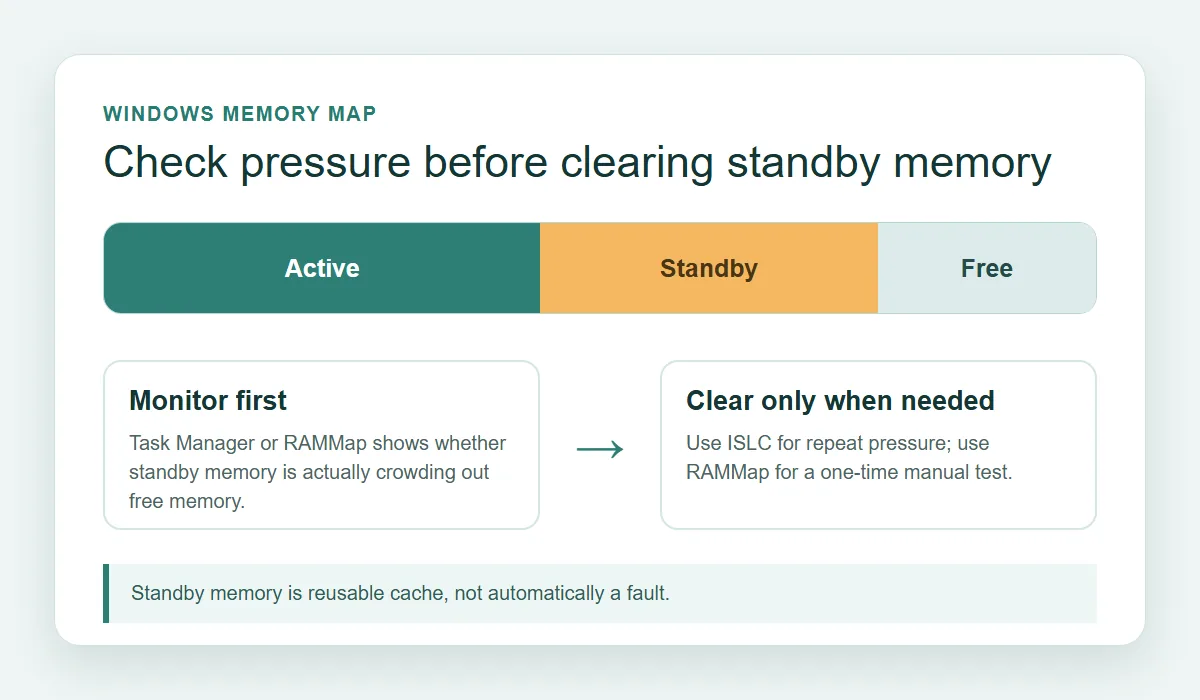
RAMMap é principalmente uma ferramenta de diagnóstico. Uma ação Empty bem-sucedida não prova que a memória standby causou o sintoma.
FAQ: RAMMap não responde
Por que o RAMMap não responde?
A primeira varredura pode ser lenta, o executável da arquitetura errada pode estar sendo usado, o arquivo pode precisar de uma tentativa controlada como administrador ou uma sobreposição, monitor ou filtro de segurança pode interferir. Isole uma variável por vez antes de mudar configurações de memória.
O RAMMap funciona no Windows 11?
A página da Microsoft Sysinternals lista o RAMMap para versões compatíveis do Windows, e este site verificou o arquivo v1.63 em 7 de agosto de 2026. Use o executável correto, mantenha o pacote da Microsoft e teste em uma pasta estável.
Como corrijo uma janela branca ou congelada do RAMMap?
Aguarde brevemente a varredura inicial, feche o processo antigo, extraia novamente o arquivo oficial para uma pasta estável, abra o executável correto e compare uma vez a execução como administrador. Se só mudar ao fechar uma sobreposição ou filtro, investigue essa interação em vez de limpar a RAM.
Devo executar o RAMMap como administrador?
Use a execução como administrador como comparação de diagnóstico quando uma tela ou ação parecer limitada por permissões. Isso não justifica acesso elevado permanente nem exclusões amplas de segurança.
RAMMap é melhor que ISLC?
RAMMap é melhor para inspecionar categorias de memória física e documentar um teste manual. ISLC é um monitor separado por limites para casos em que evidências repetidas apoiam uma limpeza standby condicional. Não use os dois juntos no primeiro diagnóstico.
Referências oficiais do RAMMap
As informações de versão, pacote e uso estão vinculadas a fontes da Microsoft Sysinternals verificadas em 7 de agosto de 2026.
- RAMMap oficial da Microsoft Sysinternals — Página oficial do RAMMap v1.63, plataformas compatíveis e link de download.
- RAMMap.zip oficial — Arquivo usado para verificar HTTP, MIME, tamanho e conteúdo do ZIP.
- RAMMap no Sysinternals Live — Endpoint alternativo da Microsoft para ferramentas Sysinternals.