

RAMMapが応答しない場合は、まず初回スキャンを短時間待ち、プロセスを閉じて確認済みのv1.63アーカイブを安定したフォルダーへ展開します。Windowsのアーキテクチャに合う実行ファイルを使い、表示や操作に権限が必要な場合だけ管理者として一度再試行します。オーバーレイやセキュリティフィルターも一つずつ切り分け、Empty > Empty Standby Listの前にタスクマネージャーの値を記録してください。通常のWindows操作が安定しているのにRAMMapだけ止まるなら、RAMを空にする問題ではなくツールの起動環境として扱います。
RAMMapは公式パッケージを使う
この確認手順は、改変されていないMicrosoft Sysinternalsのアーカイブを前提にしています。公式ページまたは確認済みZIPを使い、停止したコピーを不明な再パッケージ版に置き換えないでください。
RAMMap.zipをダウンロード(公式)2026年8月7日確認: HTTP 200、application/octet-stream、737,190 bytes。ZIPにはRAMMap.exe、RAMMap64.exe、RAMMap64a.exe、Eula.txtが含まれます。Microsoftページの表示はv1.63です。RAMMapは停止したのか、単に時間がかかっているのか
物理メモリの大きなスキャンは、特に起動直後やシステム負荷が高いとき、ウィンドウの大きさから想像するより時間がかかることがあります。「RAMMapが応答しない」という表示だけで処理失敗とは限りません。プロセスが残っているか、Windowsの他の操作が応答するかを見ながら、短く区切った時間だけ待ってください。
ウィンドウが空白のまま、妥当な時間が経ってもタブが表示されない、または同じPCで毎回停止する場合は、ツールを閉じて起動し直します。表示が不完全な状態でEmptyメニューを複数回実行しないでください。部分的な表示からは信頼できる比較基準を作れません。
- 遅い初回スキャン: 最終的にUse Countsなどのデータが表示される。
- 起動失敗の可能性: クリーンな再起動後も同じ空白画面になる。
- 環境競合の可能性: キャプチャ、オーバーレイ、モニター、フィルターが動いているときだけ止まる。
- 別の症状: RAMMapは開くが特定のタブやEmpty操作だけが止まる。
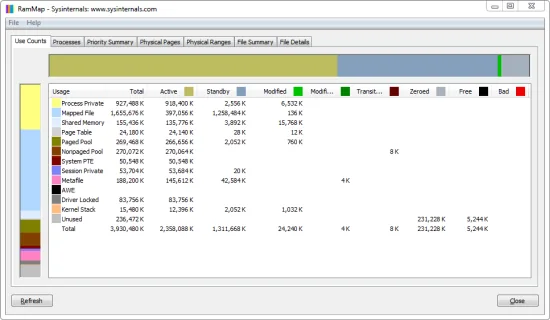
一時的な応答なし表示を、スタンバイメモリが性能問題の原因だという証拠にしないでください。
RAMMap v1.63と実行ファイルを確認する
このガイドで確認したMicrosoft SysinternalsページにはRAMMap v1.63が掲載されています。元のZIPを残したまま安定したフォルダーへ展開し、Windowsのアーキテクチャに合う実行ファイルを起動してください。一時フォルダー、破損した展開、アーキテクチャの不一致は、ファイル名が正しくても診断を分かりにくくします。
アーカイブにはRAMMap.exe、RAMMap64.exe、RAMMap64a.exeが含まれます。通常の64ビットWindowsではRAMMap64.exeから試しますが、別のファイルはインストール環境に合う場合だけ使ってください。不明な場合はWindowsの設定でシステムの種類を確認します。
- テストが終わるまでMicrosoft SysinternalsのZIPを保存する。
- ブラウザーの一時領域ではなく、固定したローカルフォルダーへ展開する。
- 適切なアーキテクチャの実行ファイルを使い、診断中に名前を変更しない。
- 異なるバージョンや追加DLLを含むミラーは使わず、公式ページに戻る。
- 1
古いコピーを閉じる
通常の操作で閉じない場合は、タスクマネージャーから応答しないRAMMapプロセスを終了します。
- 2
公式アーカイブを残す
確認済みのMicrosoft ZIPを使い、展開前にバージョンを記録します。
- 3
固定した場所へ展開する
テスト中に移動しない専用のツールフォルダーを選びます。
- 4
合う実行ファイルを起動する
標準的な64ビットWindowsではRAMMap64.exeを試し、元のファイル名を保ちます。
- 5
完全な最初の表示を記録する
Use Countsが表示されるまで待ってから、リストの操作や別ツールとの比較を行います。

公式ページの表示は719 KBですが、確認したHTTP応答は737,190 bytesでした。出典ごとの値を混同しないでください。
オーバーレイ、フィルター、他のツールを切り分ける
クリーンなデスクトップではRAMMapが開くのに、ゲームオーバーレイ、ハードウェアモニター、画面キャプチャ、バックアップフィルター、別のメモリツールが動くと止まるなら、競合として検証します。候補を一つずつ閉じてRAMMapを再起動し、結果を記録してください。複数の保護機能を同時に無効にするより、原因と結果を追いやすくなります。
最初の検証でRAMMap、ISLC、EmptyStandbyList.exeを同時に動かさないでください。観測とメモリ変更の方法が重なり、停止がメモリ問題に見えてしまいます。RAMMapが安定した後、別の比較としてISLC設定ガイドを確認します。
| 候補 | 切り分けテスト | 結果の意味 |
|---|---|---|
| ゲーム/デスクトップオーバーレイ | 閉じてRAMMapを再起動し、同じ負荷を繰り返す | 変化は競合を示すが、具体的な部品までは特定しない |
| キャプチャ/ハードウェアモニター | 一度に一つのプロセスだけ停止する | 安定した起動になれば次の確認対象を絞れる |
| セキュリティ/ファイルフィルター | イベントを確認し、広い除外なしで公式ファイルを試す | ブロックや隔離なら製品の手順で対応する |
| 別のメモリツール | ISLCやスケジュール済みEmptyStandbyListを終了する | 一つの観測・操作だけなら基準を読みやすい |
再試行ごとに変更する環境変数は一つだけにします。
Empty操作の前に基準を記録する
完全な表示が出たら、同じ負荷でタスクマネージャーの使用可能、コミット済み、キャッシュの値とRAMMapの関連カテゴリを記録します。操作の前に症状を再現してください。原因がプロセスのリーク、ドライバー割り当て、ページファイルの圧力、物理RAM不足なら、スタンバイリストを空にしても直りません。
検証によって回収可能なスタンバイページが関係していると判断できた場合だけ、EmptyメニューからEmpty Standby Listを一度選びます。表示を更新して同じ負荷を再現し、結果を比較します。Windowsはキャッシュを再構築するため、スタンバイが戻っても操作失敗とは限りません。
- Emptyを押す前にテスト前の状態を記録する。
- 複数のリストではなく、Empty Standby Listだけで一度比較する。
- 2〜3回の再現テストで改善がなければ止める。
- 操作中に再び止まるなら、起動と権限の確認へ戻る。
- 1
先に測定する
症状が再現している状態でタスクマネージャーとRAMMapの値を記録します。
- 2
一つだけ変更する
Empty Standby Listだけを使い、他のEmpty項目はそのままにします。
- 3
同じ負荷を繰り返す
同じゲーム場面、プロジェクト、仮想マシン、ブラウザー手順を使います。
- 4
仮説を判断する
再現する結果だけを採用し、そうでなければ別の層を調べます。
| 観察 | 慎重な解釈 | 次の行動 |
|---|---|---|
| RAMMapは開くがスタンバイが大きい | 大きなキャッシュが自動的に害とは限らない | 使用可能メモリ、ページング、同じ負荷を比較する |
| RAMMapは開いても負荷が引き続きカクつく | キャッシュがボトルネックではない可能性 | プロセス、ドライバー、ストレージ、ハードウェアを確認する |
| Empty中だけRAMMapが止まる | 操作または環境を切り分ける必要がある | 停止してクリーンに再起動し、操作をスケジュールしない |
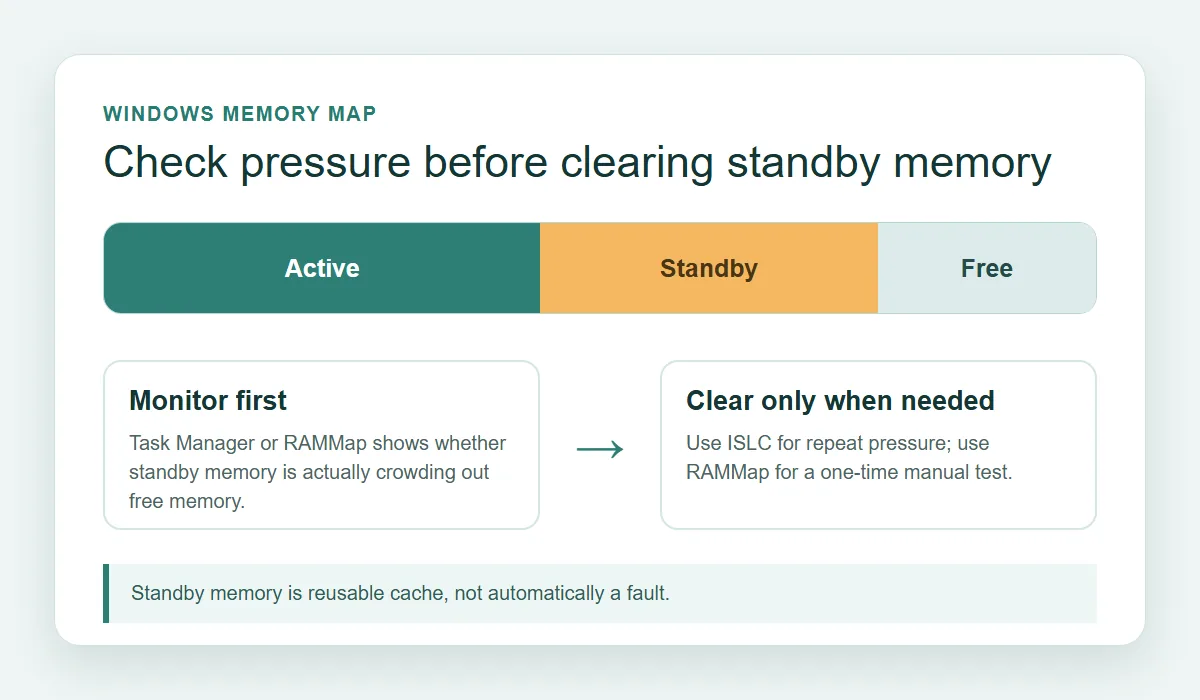
RAMMapは主に診断ツールです。Empty操作が成功しても、元の症状の原因がスタンバイメモリだったとは限りません。
RAMMapが応答しないときのよくある質問
RAMMapが応答しない原因は何ですか?
初回スキャンが遅い、違うアーキテクチャの実行ファイル、権限が必要な操作、オーバーレイ・モニター・セキュリティフィルターとの競合などが考えられます。メモリ設定を変える前に、一つずつ切り分けてください。
RAMMapはWindows 11で使えますか?
Microsoft Sysinternalsのページには対応するWindows向けのRAMMapが掲載されており、このサイトは2026年8月7日にv1.63のアーカイブを確認しました。合う実行ファイルを使い、Microsoftのアーカイブを固定フォルダーで試してください。
空白または停止したRAMMap画面はどう直しますか?
初回スキャンを少し待ち、古いプロセスを閉じ、公式アーカイブを安定したフォルダーへ再展開し、アーキテクチャに合う実行ファイルを起動します。その後、一度だけ管理者起動を比較します。オーバーレイやフィルターを閉じたときだけ変わるなら、RAMを空にせず競合を調べます。
RAMMapは管理者として実行すべきですか?
表示や操作が権限で制限されているように見える場合、管理者起動を診断上の比較として使います。全てのメモリツールに恒久的な高い権限を与えたり、広い除外を作ったりする理由にはなりません。
RAMMapとISLCはどちらがよいですか?
物理メモリのカテゴリを調べて一回のテストを記録するならRAMMapが適しています。ISLCは、条件付きのスタンバイ監視を支持する繰り返しの根拠がある場合の別ツールです。最初の診断で同時に使わないでください。
RAMMap公式参考資料
バージョン、パッケージ、ツールの説明は2026年8月7日に確認したMicrosoft Sysinternalsの資料に基づきます。
- Microsoft Sysinternalsの公式RAMMap — RAMMap v1.63、対応プラットフォーム、公式ダウンロードを掲載するページ。
- 公式RAMMap.zip — HTTP、MIME、サイズ、ZIP内のファイルを確認した公式アーカイブ。
- Sysinternals LiveのRAMMap — Microsoftが掲載するSysinternalsの代替実行エンドポイント。